Falls ihr nach der Installation irgendeines Programmes plötzlich „Trovi“ als Standardsuchanbieter in eurem Internet-Browser habt und sich die Suche auch bei jedem neu geöffneten Tab öffnet, hilft euch diese Website weiter.
Archiv der Kategorie: Technik
Ubuntu – Unity Seitenleiste & oberes Panel nach Einsatz von CCSM verschwunden
Letzte Woche stieß ich mal wieder auf ein Problem, von dem ich mir dachte, es könnte auch locker jemand anderem passieren. Darum kommt hier mal wieder eine Anleitung zum Beheben des Problems.
Ursache & Folge
Ihr benutzt Ubuntu in der Standardversion, welche inzwischen Unity als Benutzeroberfläche verwendet. Unity basiert abgesehen vom Gnome 3-Unterbau seit Ubuntu 11.04 allerdings auf „Compiz“ (siehe auch den http://de.wikipedia.org/wiki/Unity_(Benutzeroberfläche)#Technische_Grundlagen).
CCSM (CompizConfig Settings Manager, dt. CompizConfig Einstellungs-Manager) ist nämlich nichts anderes als eine bequeme, grafische Oberfläche zur Verwaltung der Einstellungen von Compiz.. und hier beginnt das Problem. Die Standardeinstellungen von CCSM ändern nämlich die Ubuntu-eigenen Compiz-Einstellungen dahingehend, dass Unity, genauer das „Ubuntu Unity Plugin“, deaktiviert wird!
Das führt dann dazu, dass sowohl die Seitenleiste als auch das obere Unity-Panel, die Kopfleiste mit dem Netzwerksymbol, Ausschalter etc., nicht mehr vorhanden sind.
Problemlösung
Glücklicherweise ist es ganz einfach, sich Unity zurückzuholen!
Ihr müsst
- auf einen leeren Bereich des Desktops rechtsklicken
- einen neuen Ordner erstellen
- diesen Ordner öffnen
- dann Entweder (je nach Geschmack)
- links in der Liste auf „Dateisystem“ klicken
- in den Ordner usr → share → applications gehen (ACHTUNG!! applications! es gibt mehrere ähnliche Ordner) gehen
- Oder
- oben in der Menüzeile auf „Gehe zu“ klicken
- dort auf „Ort“ klicken
- und /usr/share/applications/ eingeben
- „CCSM“ suchen, doppelklicken und damit öffnen
- in die Suchzeile „Unity“ eingeben
- und beim „Ubuntu Unity Plugin“ den Haken setzen.
Das war’s schon!
Viel Glück (da es immer auch andere Ursachen haben kann) und viel Erfolg!
Mozilla Thunderbird – gemeinsamer Posteingang
Gerade benutzte ich (nach einer längeren Pause) mal wieder Thunderbird und wunderte mich, dass es in einem so verbreiteten Mailprogramm keinen gemeinsamen Posteingang für alle Mailkonten gibt.
Eine kurze Google-Suche (bei welcher viele Lösungsvorschläge lauteten, man solle POP3 anstatt IMAP benutzen) ergab:
Man muss dafür:
ab Version 17
- das Anwendungsmenü (drei Striche oben rechts in der Ecke) öffnen
- in der linken Spalte im Bereich Ordner
- die Option Gruppiert auswählen
bis Version 16 (oder in Windows auch in späteren Versionen, nachdem man die Taste „Alt“ gedrückt hat)
- in der Menüleiste Ansicht öffnen und dort
- im Bereich Ordner
- die Option Gruppiert auswählen
Schon werden über den einzelnen Postfächern gemeinsame Gruppen für den Posteingang, Papierkorb etc. angezeigt.
Ubuntu – Die Installation eines Programmes im Softwarecenter beginnt nicht
Es kann vorkommen, dass man im Ubuntu Software-Center bei einem Programm auf installieren klickt, sich aber nichts regt. Stattdessen erhält man die Fehlermeldung „Das Paketsystem scheint zurzeit von einer anderen Anwendung verwendet zu werden. Sie müssen erst alle anderen Paketverwaltungsprogramme schließen, bevor Sie ein Paket installieren oder entfernen können.“ Das kann daran liegen, dass man tatsächlich eine andere Anwendung wie z.B. die Synaptics Paketverwaltung geöffnet hat. Ist man sich aber absolut sicher, dass kein Programm die Installation behindert, hilft es
- das Terminal durch Drücken von strg + alt + t zu öffnen und
- sudo dpkg –configure -a einzugeben.
Danach sollte die Software wieder aus dem Software-Center heraus installierbar sein.
Ubuntu/Linux – Bekannte Probleme nicht immer neu lösen, Lösungen merken!
Seit ich Ubuntu nutze, hatte ich den einen oder anderen Fehler, der mir von Installation zu Installation immer wieder begegnete. Irgendwann habe ich dann mal angefangen, die Lösung zu diesen Problemen nicht immer neu zu „ergoogeln“, sondern einfach mal aufzuschreiben und per Dropbox abrufbereit zu halten.
Nun, warum sollte ich das für mich behalten? Die Lösungen findet man zwar auch im Netz, allerdings sind sie teilweise verstreut in unterschiedlichsten Foren zu finden.
Bisher sind es zwar noch nicht wirklich viele Probleme & Lösungen, die ich mir gespeichert habe – man kann ja aber mal damit anfangen, sie zu veröffentlichen, damit sie jeder finden kann.
Vielleicht kann ich damit ja zukünftig jemandem helfen!
Windows 8 – Erste Eindrücke
Gestern hab ich mir mal den Spaß gegönnt, mein komplettes Notebook platt zu machen, um Windows 8 auf meine SSD zu installieren.
Dazu hab ich mir vom Windows-7-USB-Startmedien-Erstellungstool das Windows 8 Image auf einen (schnellen) USB-Stick kopieren lassen… und eines vorweg: das Erstellen des Sticks hat (zumindest gefühlt) länger als die anschließende Installation gedauert! 🙂
Naja.. rauf auf den Stick, Notebook neu gestartet, der Stick wird gebootet, das Setup erscheint – klick klick klick, 5 Minuten warten, Neustart, fertig 😀
Nun aber erstmal herumprobieren, ob sich was verändert hat (ich hatte die Previews installiert). Fazit: Eigentlich nichts. Immerhin heißt das wohl im Umkehrschluss, das Microsoft in den vergangenen Wochen und Monaten reichlich am Unterbau geschraubt und optimiert hat!
Und so einen Eindruck macht das System auch. Alles läuft sehr geschmeidig, ohne lange bzw. eigentlich sogar ohne Wartezeiten. Und es ist wohl das erste Mal, seit ich Windows benutze, dass ich nach der sofortigen, instinktiven Installation von Opera, Chrome und Firefox (ja, immer alle drei xD) keinen dieser drei als Standardbrowser definiert habe. Ich schätze das Ganze so ein:
Metro-Browser (z.Z. MS IE):
gut für Notebook & Netbook ohne Maus nur mit Touchpad, Desktop PCs mit Touch und Tablets
Herkömmliche Browser:
für Notebook & Netbook mit Maus oder Touchpad (ist eben Geschmackssache) und für den PC, der keinerlei Touchmöglichkeiten hat
Ein tolles Feature, weshalb ich z.Z. auf dem Notebook den Metro-IE nutze, ist wirklich das Touchpad, da auf diesem die ganzen Gesten funktionieren, die man von Win8 Tablets kennt!
Von rechts hereinwischen aktiviert die Charms-Leiste.
Von links hereinwischen blättert durch die zuletzt geöffneten Anwendungen.
Von oben hereinwischen zum Anzeigen der Aktivitätenleisten oben und unten (zeigt alle aktuell verwendbaren Funktionen der gerade offenen Metro/Windows8-App an). Im Falle des Metro-IE ist ist das die Tab-Leiste oben sowie die Adressleiste unten inkl. Bookmarkfunktion.
Ein anderes, Super gelungenes Feature ist das Herunterfahren und Neustarten. Zumindest mit einer SSD geht das unglaublich schnell! Allerdings muss ich genau da auch nochmal nachforschen, ob das wirklich so gut ist. Immerhin sollte man ja speziell bei SSDs die Lese-und Schreibzugriffe minimieren.
Abgesehen von den vielen netten, tollen und überraschend guten Features gibt es aber auch das Ein oder Andere, was mich etwas stört.
Als da wären das zwangmäßige Anmelden mit einer Windows Live IID für praktisch jede MS-Metro App wie Nachrichten, Kontakte, Mail. Meldet man sich außerdem mit der eigenen Standard-Mailadresse an (und macht diese damit zu einem Microsoft-Konto), dann kann man in der Nachrichten-App nicht sein eventuell abweichendes Windows-Live(-Messenger)-Konto anmelden, da man nur ein Konto jedes Typs anmelden kann. D.h. genau ein Facebook-Konto, genau ein Windows-Live(-Messenger)-Konto. Das finde ich etwas schwach! Außerdem gibt es z.Z. sowieso nur diese beiden Dienste zur Auswahl.
Eine weitere Merkwürdigkeit ist, dass man sein Twitter-Konto in der Kontakte-App registiert und auch aus dieser App heraus twittert und Tweets liest. Warum ist diese Funktion nicht anstatt dessen in der Nachrichten-App? Das hätte jedenfalls mehr als mit Kontakten zu tun 😉
So viel erstmal dazu.
Im Großen und Ganzen macht Windows 8 einen guten, vor allem aber sehr ressourcensparenden, energiesparenden und dennoch sehr flüssigen, schnellen, geschmeidigen Eindruck! Einige kleine (Schönheits-)Fehler gibt es zwar noch, diese werden aber bestimmt in den nächsten Monaten korrigiert, zumal es in vielen Apps im Optionsmenü (in der Charms-Leiste (Windowstaste + C)) eine Feedback-Funktion gibt!
iPad Mini
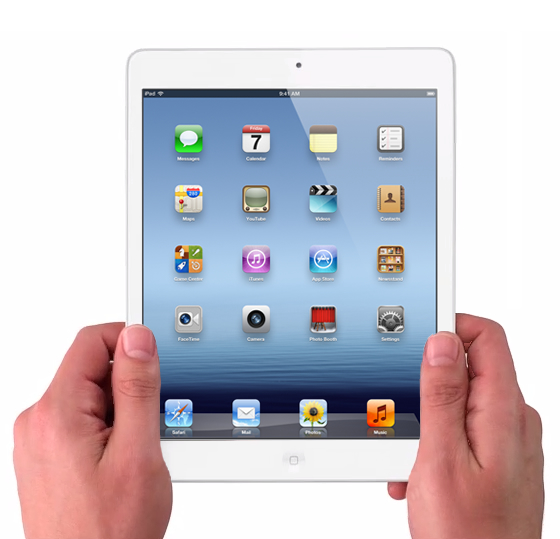
Da wollte ich doch eigentlich nur nach Ikea-Angeboten gucken und was sehe ich da? Das sieht doch verdächtig nach den Konturen des kommenden iPad Mini aus!
Klar – alles nur Spekulation. Aber wenn man mal dieses Bild von dieser Ikea-Website Website mit „Gerüchte-Bildern“ wie diesem vergleicht, ist doch schon eine sehr starke Ähnlichkeit zu erkennen 😉
Mal sehen, was uns in den nächsten Tagen präsentiert wird!